
MS - Excel拥有VB的程序设计功能ã€�您可以应用VB来创建自己定义的函数,以补充在Microsoft Excel试算表相当有限的内建函数。如果你知道如何设计它的程序,这些函数可以非常有用和强大的。创建用户定义函数的其中一个主要的原因是我们能够定制为个别的需要的试算表应用程序。举例来说,我们可能需要一个可以从销售数量的基础上计算佣金支付的函数,应用Excel中的内建函数是不够的。现在我们来看看下面的例子:
| 销售量($x) | 佣金 |
|---|---|
| x≤500 | 3% |
| 500≤x<1000 | 6% |
| 1000≤x<2000 | 9% |
| 2000≤x<5000 | 12% |
| ≥5000 | 15% |
在表15.1中,如果销售量达到$ 6000 ,公司将支付佣金 $6000x15 ï¼� =$900 。以下的 Visual Basic 函数可用来计算上述的佣金ï¼�
Function Comm(Sales_V As Variant) as Variant
If Sales_V <500 Then
Comm=Sales_V*0.03
Elseif Sales_V>=500 and Sales_V<1000 Then
Comm=Sales_V*0.06
Elseif Sales_V>=1000 and Sales_V<2000 Then
Comm=Sales_V*0.09
Elseif Sales_V>=200 and Sales_V<5000 Then
Comm=Sales_V*0.12
Elseif Sales_V>=5000 Then
Comm=Sales_V*0.15
End If
End Function
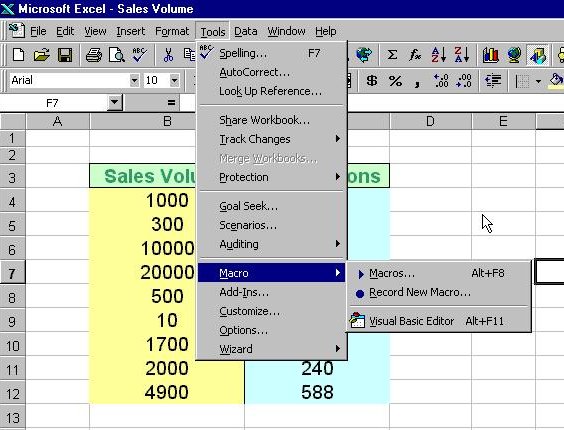
要在MS Excel中创建用户定义的函数,您可以按一下工具,选择macro,然后单击Visual Basic编辑器,如图15.1所显示ã€�
当您点击Visual Basic编辑器后ï¼� VB编辑器的Windows就会出现,如图15.2 所ç¤� 。在编辑器中,您就可以把以上的函数程序以打字方式键入及存å��
文件,然后返回到Excel窗口ã€�
在Excel的窗口,首先键入标题,然后在储存格C4键入佣金函数并参照B4的值。它的语法为Commï¼�
B4)。任何在储存格B4出现的数值将能通过佣金函数在储存格C4中计算佣é‡�
。至于其余的行,只复制公式,通过拖动储存格C4的右下角到所需的储存格,所有的佣金将被自动计算出来ã€�
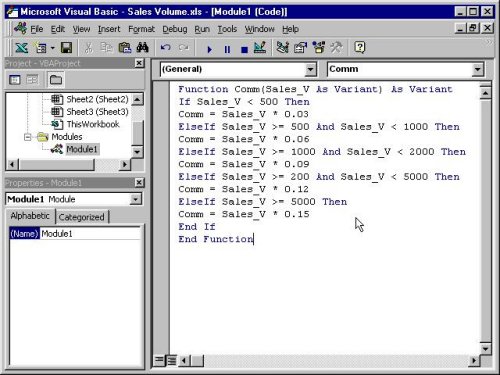
å›�15.2 : VB 编辑å™�
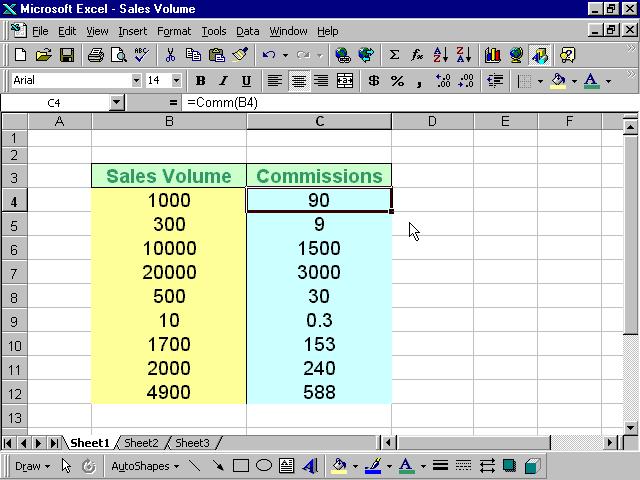
å›�15.3:MS Excel 试算è¡�
